PowerCMS 6.8 以降で Azure AI Vision 及び Azure AI Translator に対応しました。
AI を使った画像解析による代替テキスト提案機能「Alt サジェスト」
Alt サジェストとは
Alt サジェストは、ワークスペースを作成・運用していく上で悩ましい代替テキストの設定をサポートする新機能です。記事/ウェブページ入力画面等で利用するリッチテキストエディタの画像挿入ダイアログ内で機能します。
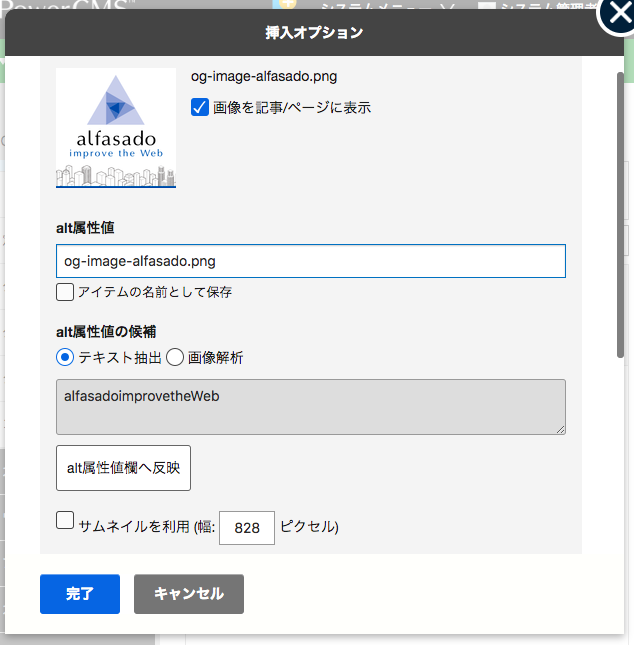
Microsoft 社が提供している Azure AI Vision を利用することで画像の分析をしたり画像内のテキストの読み取ることで alt 属性値に設定すべき内容を提案します。
また、Azure AI Translator を利用することで Azure AI Vision の画像解析で取得するテキストを自動翻訳することができます。
※ いずれのサービスも利用には API キー が必要です。
Azure AI Vision API キーの取得方法
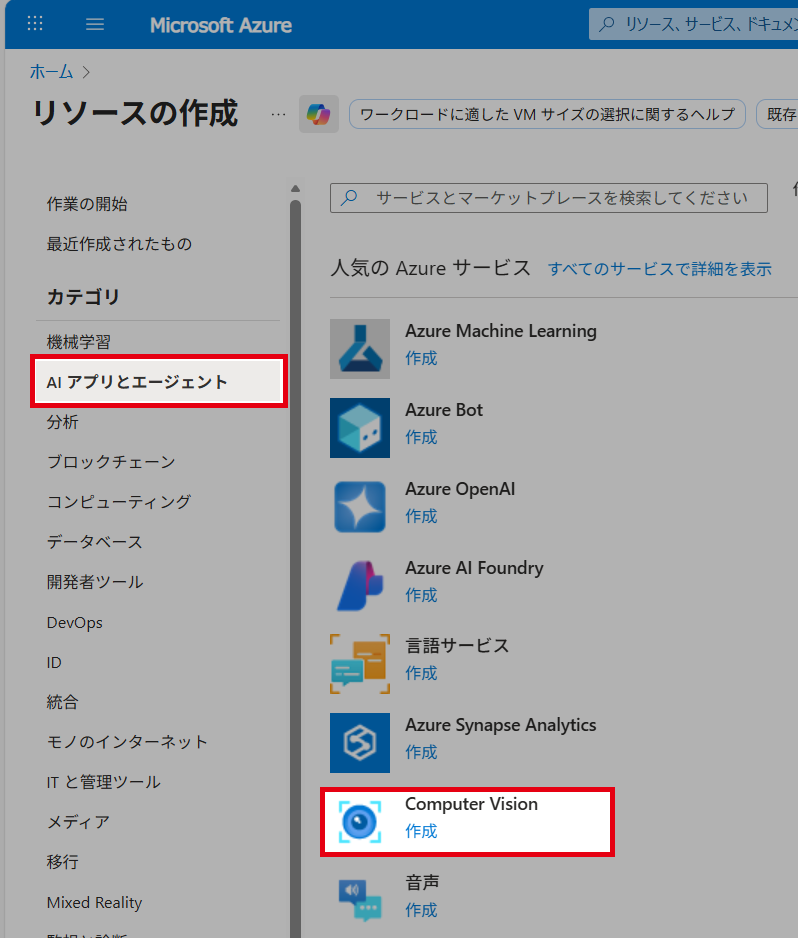
Microsoft Azure ポータル にアクセスし、『「+」リソースの作成』→「AI アプリとエージェント」→「Computer Vision」と遷移し、リソースを作成します。 (※ポータル上ではリソース名として 「Computer Vision」 と表示されていますが、サービス名としては Azure AI Vision に該当します)
作成したリソースの概要を表示すると、各種情報が表示されます。
- API リージョン … 作成時に選択した「場所」別のエンドポイント
- キーの管理 … API キー の確認
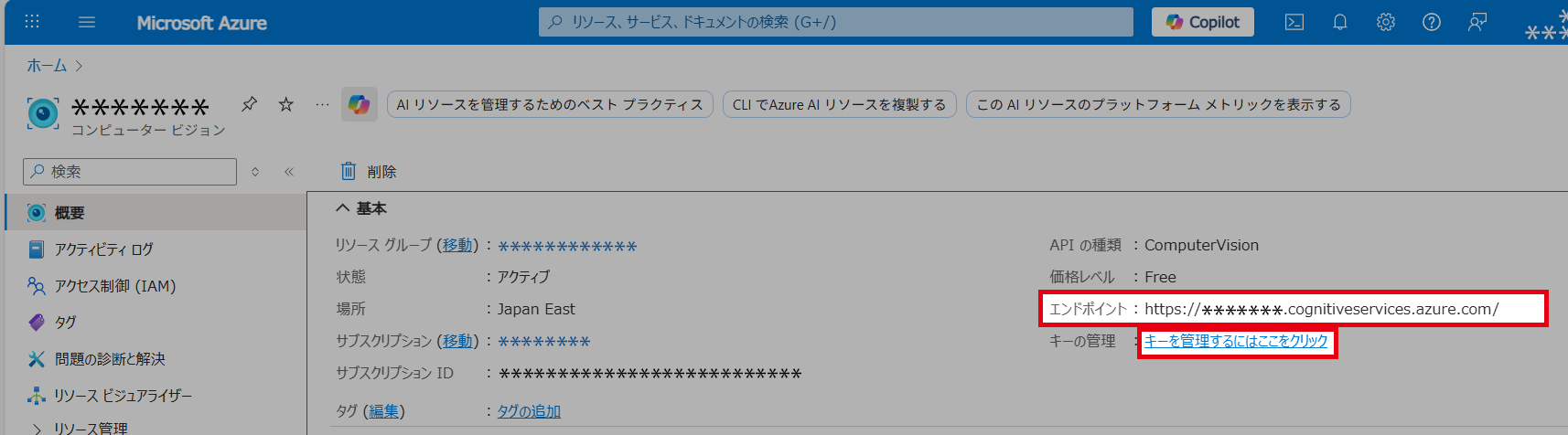
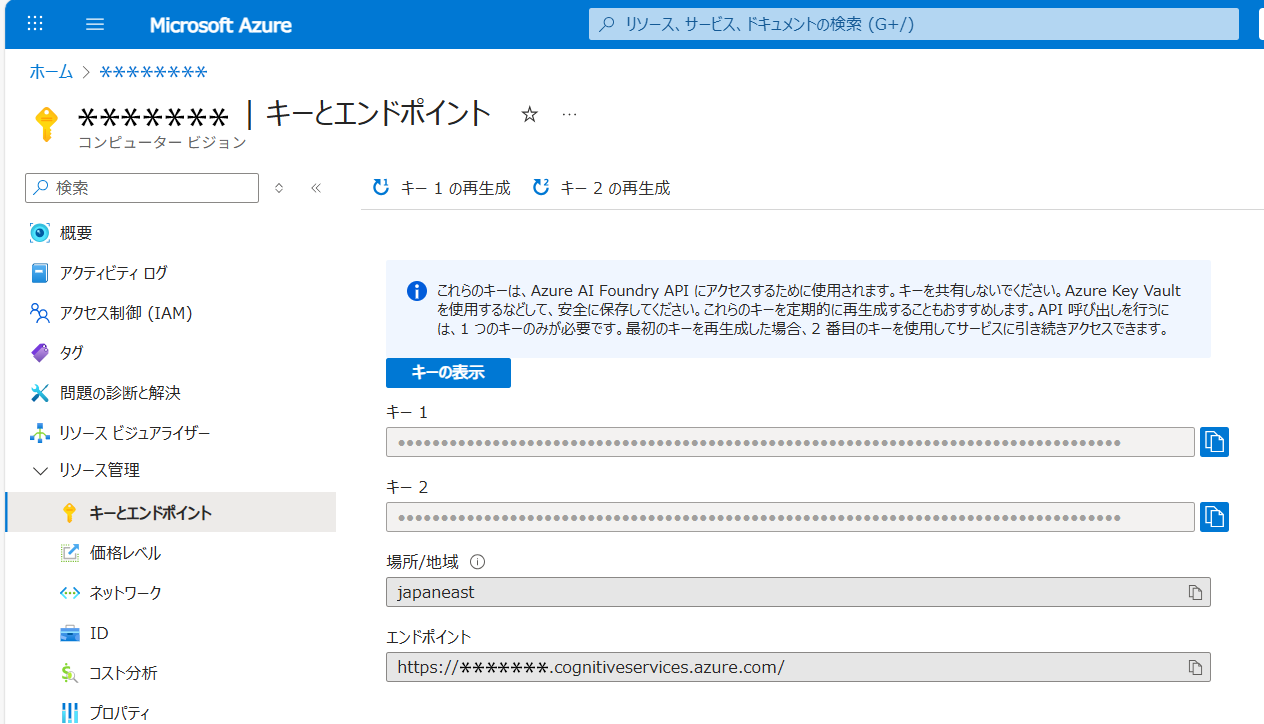
「キーの管理」リンクから遷移すると、API キーを確認できます。横にあるコピーボタンをクリックする事で、クリップボードに API キーがコピーされます。
Azure AI Translator API キーの取得方法
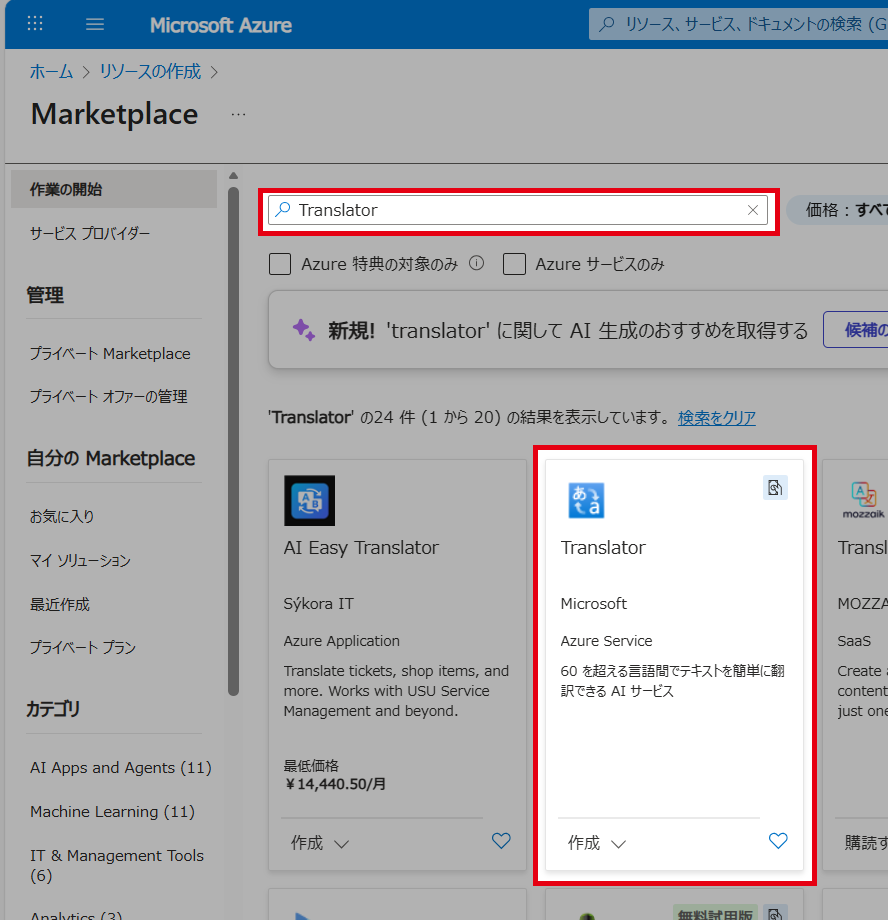
Microsoft Azure ポータルにアクセスし、『「+」リソースの作成』→「AI アプリとエージェント」→「”Translator”」で検索→「Translator」と遷移し、リソースを作成します。 (※ポータル上ではリソース名として 「Translator」 と表示されていますが、サービス名としては Azure AI Translator に該当します)
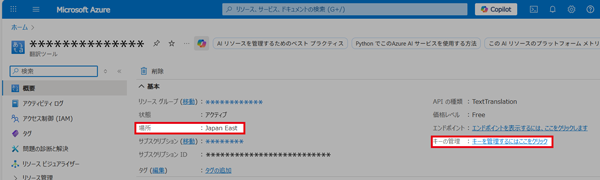
作成したリソースの概要を表示すると、各種情報が表示されます。
- 場所(リージョン) … 作成時に選択した「場所」
- キーの管理 … API キー の確認
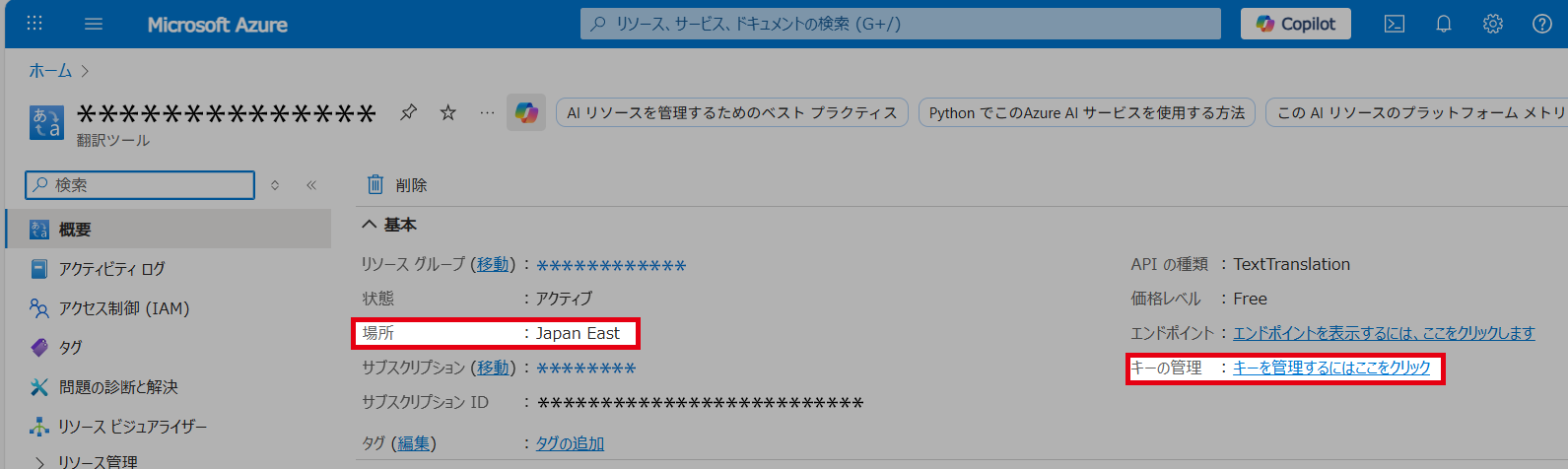
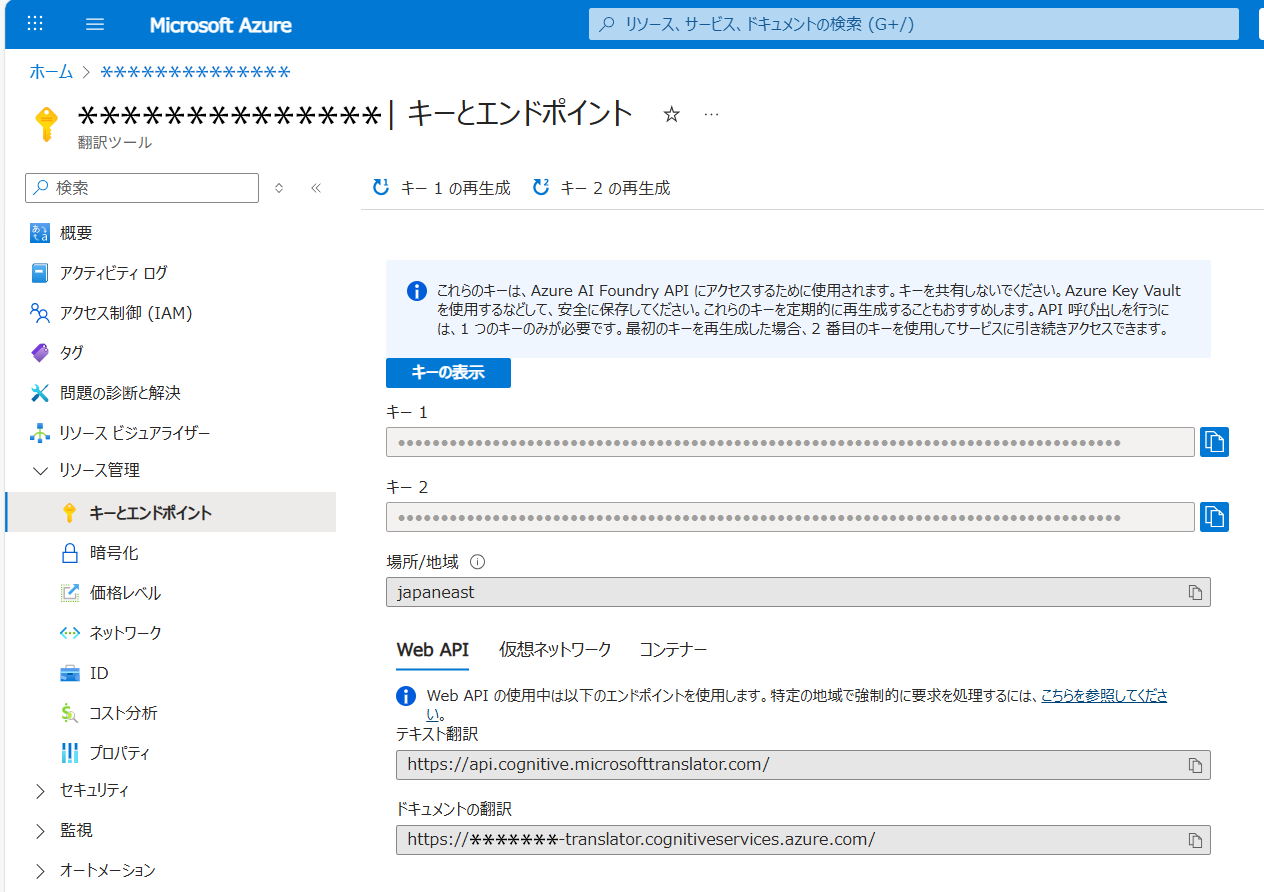
「キーの管理」リンクから遷移すると、API キーを確認できます。横にあるコピーボタンをクリックする事で、クリップボードに API キーがコピーされます。
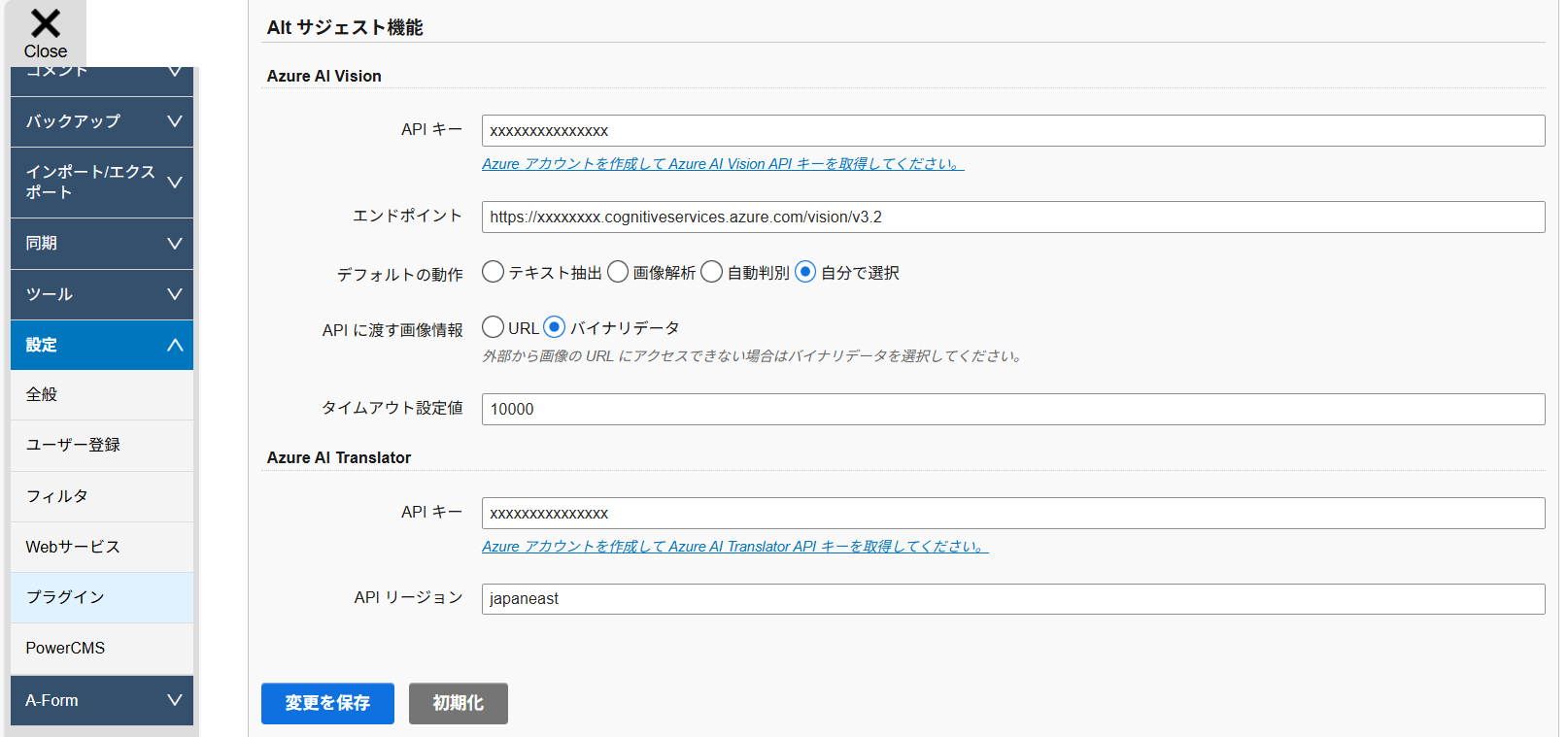
Azure AI Vision の設定
システムメニューの「設定」→「プラグイン」を開き、「AdvancedEditor」プラグインの設定欄から、「Alt サジェスト機能」→「Azure AI Vision」に Microsoft Azureから取得した Azure AI Vision の API キーとエンドポイントを入力します。
Azure AI Translator の設定
システムメニューの「設定」→「プラグイン」を開き、「AdvancedEditor」プラグインの設定欄から、「Alt サジェスト機能」→「Azure AI Translator」にMicrosoft Azureから取得した Azure AI Translator の API キーと API リージョン(場所)を小文字(例:Japan East → japaneast)で入力します。
画像分析の2つのモード「画像解析」と「テキスト抽出 ( OCR ) 」
Alt サジェストでは「画像解析」と「テキスト抽出 ( OCR ) 」の2つのモードがあります。
画像解析モ-ド
AI が解析したテキストを提案します。 ※ 標準では英語となります。CMS 設定で翻訳設定することでテキストを自動翻訳する事が可能です。
テキスト抽出 ( OCR )
画像内のテキストを読み取ります。
例えば次の画像 ( アルファサード ロゴ ) に対して Alt サジェスト機能を利用すると下記の様な提案テキストとなります。

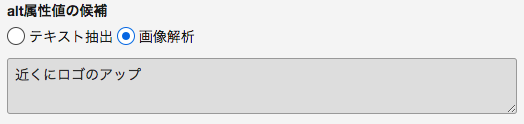
画像解析モ-ド
近くにロゴのアップ
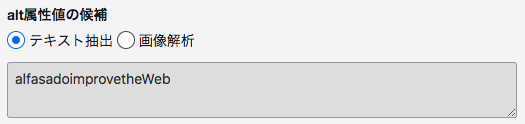
テキスト抽出 ( OCR ) モード
alfasadoimprovetheWeb
代替テキスト候補を HTML に反映させる
「alt属性値欄へ反映」というボタンをクリックすると確認アラートが表示されるので、内容に問題が無ければ OK を選択してください。同ダイアログ内の「alt属性値」欄にテキストが反映されます。