本機能は PowerCMS 7.0、7.01 で動作に不具合があり、PowerCMS 7.1 で修正されております。ご迷惑をおかけしましたことをお詫び申し上げます。
新しいワークフロー
記事およびウェブページでは 従来のワークフロー を利用できます。
新形式のワークフローは、より幅広い運用シーンを想定しながらも、ガバナンスの観点から必要なレビューや承認を行いつつ、迅速にフローを消化することを目的としています。
ワークフローに関わるユーザーの概念として、
- 作成者(社外の記事作成者)
- レビュアー(社内の確認者)
- 上位レビュアー(公開する人)
が存在します。作成フェーズが完了したらレビューフェーズへ、レビューフェーズが完了したら上位レビューフェーズへと自動的に進んでいきます。
ワークフロー一覧
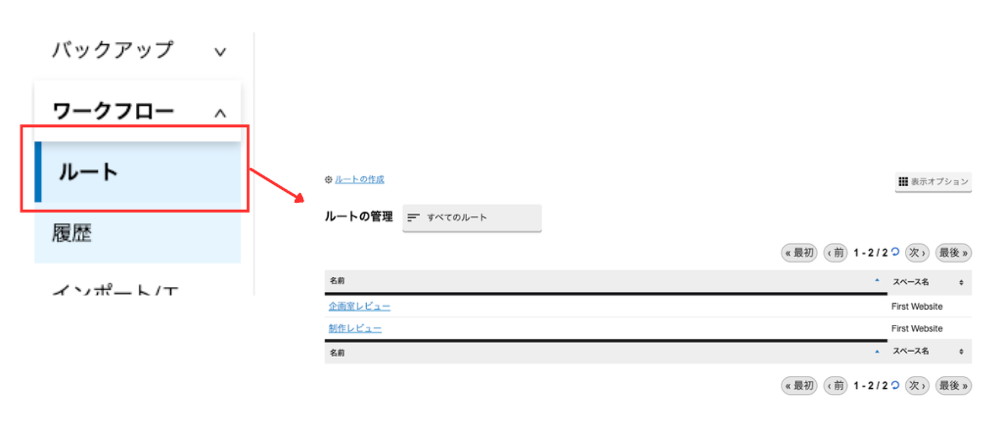
サイドメニュー [ワークフロー] - [ルート] から作成済みのルートを一覧表示することができます。
ルートの作成および編集
ルートの一覧画面上部 [ルートの作成] から、新しいルートを作成することができます。
ルートの名称を入力後、そのルートを使ってワークフローを行うオブジェクトを選択します。ひとつのフローを、複数のオブジェクトで利用することができます。
ユーザーの選択
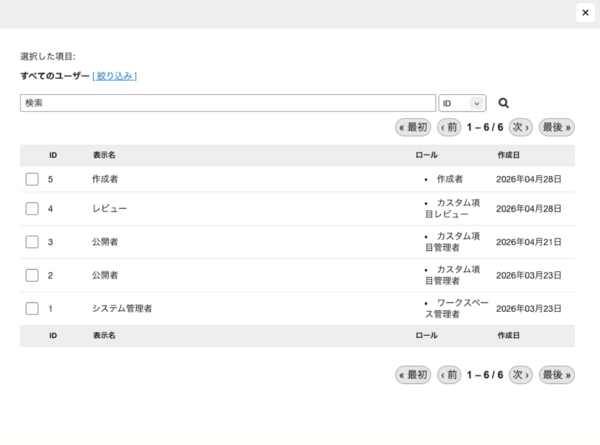
「作成者」「レビュアー」「上位レビュアー」を担うユーザーを選択します。モーダルダイアログを開いて、複数のユーザーを選択することができます。
AND / OR
「レビュアー」「上位レビュアー」は、AND / OR を選択することができます。
| AND | すべてのユーザーが承認したら次のフェーズに進みます。 |
|---|---|
| OR | いずれか一人が承認したら次のフェーズに進みます。 |
編集しない
さらに、「上位レビュアー」は「編集しない」設定があります。公開作業は担当するが、編集はしない場合に設定します。
ステータス
「有効」「有効ではない」を選択できます。ルートの作成作業を一時保存する場合は「有効ではない」を選択してください。 ルートを有効にすると、オブジェクトの編集画面でワークフローを利用できるようになります。
既定のルート
デフォルトのルートにする場合はチェックしてください。
ワークフローの利用
作成者での操作
ルート編集画面内 [オブジェクト] で設定したオブジェクトの作成画面を「作成者」ユーザーで開くと次のような画面になります。
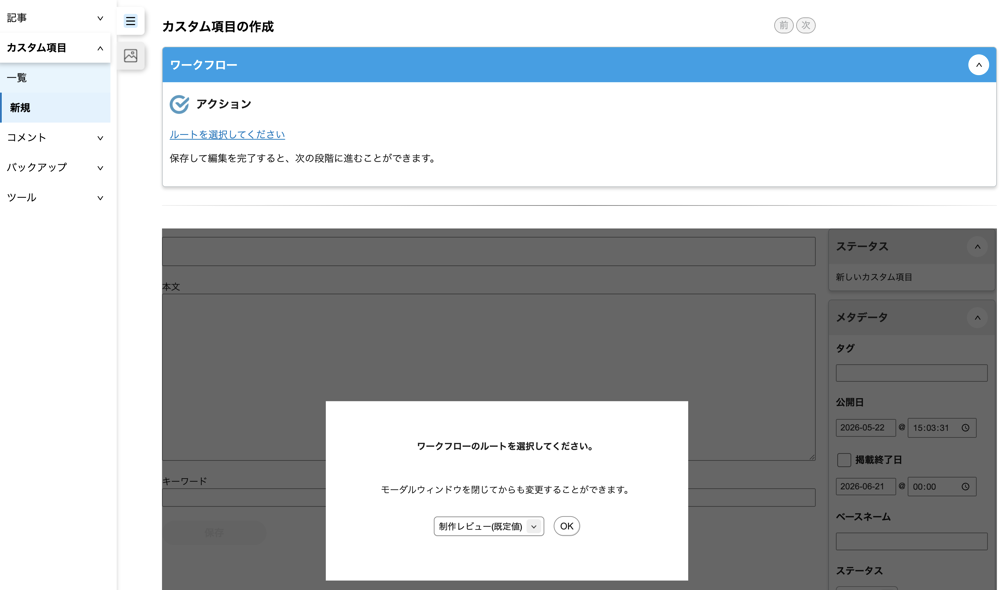
システム管理者のような、すべての権限を持つユーザーではワークフロー用の表示は行われません。
画面上に「このテキストは画面描画後、自動的に非表示になります。このテキストが見えている場合、ワークフローが正しく動作しない状態です。システム管理者に連絡してください。」というメッセージが表示されている場合、ワークフローが正しく動作しない状態になっています。この場合は無理に編集を行わず、管理者に連絡してください。
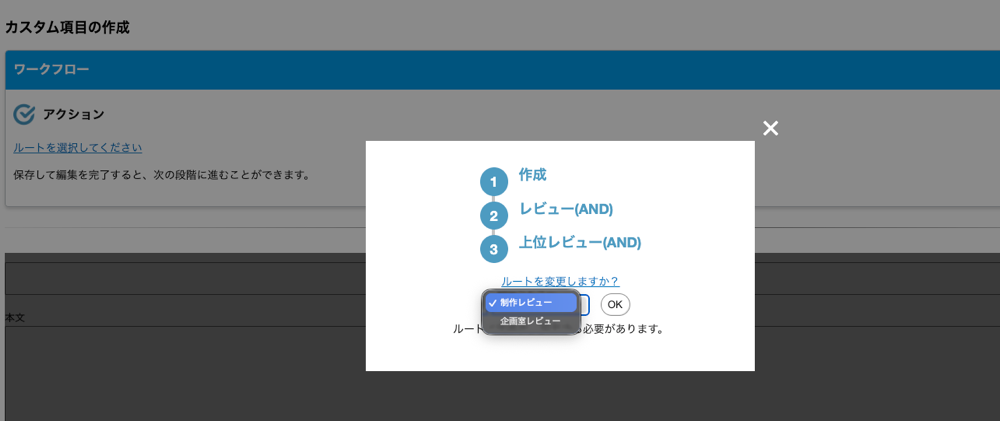
モーダルウィンドウ内「ワークフローのルートを選択してください。」のドロップダウンからいずれかのルートを選択することで編集が可能になります。
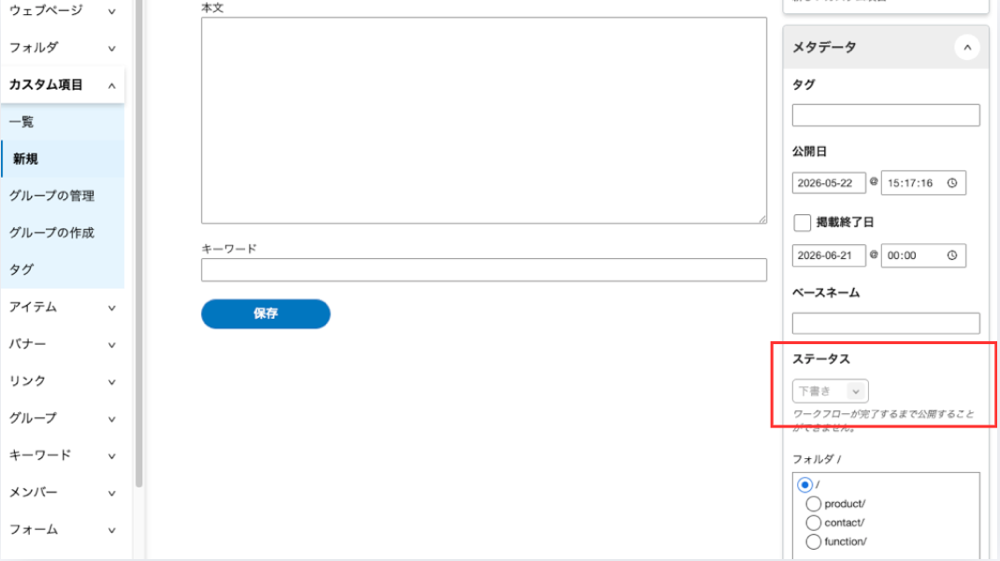
[ステータス] 欄はロックされており、変更できません。
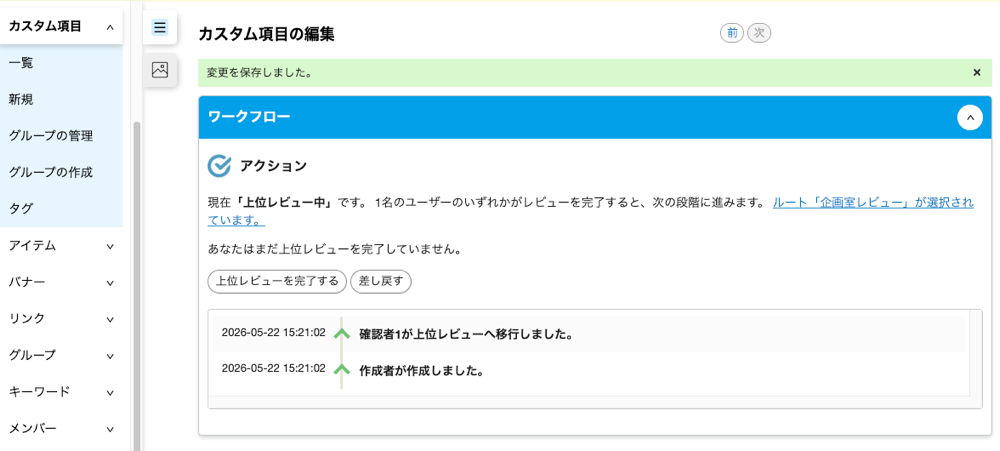
一度保存してルートが確定すると、[ワークフロー] ウィジェット内が下記のような表示になります。
作成が完了したら [レビューへ] を押すことで、レビューフェーズに進めることができます。 入力したメッセージは、レビュアーに送られるメールに含まれるとともに、履歴でも確認することができます。
取り下げ
レビューフェーズに進めた後、再度作成フェーズに戻したい場合は、編集画面を開き、モーダルダイアログ内の [作成中に戻す] を押します。
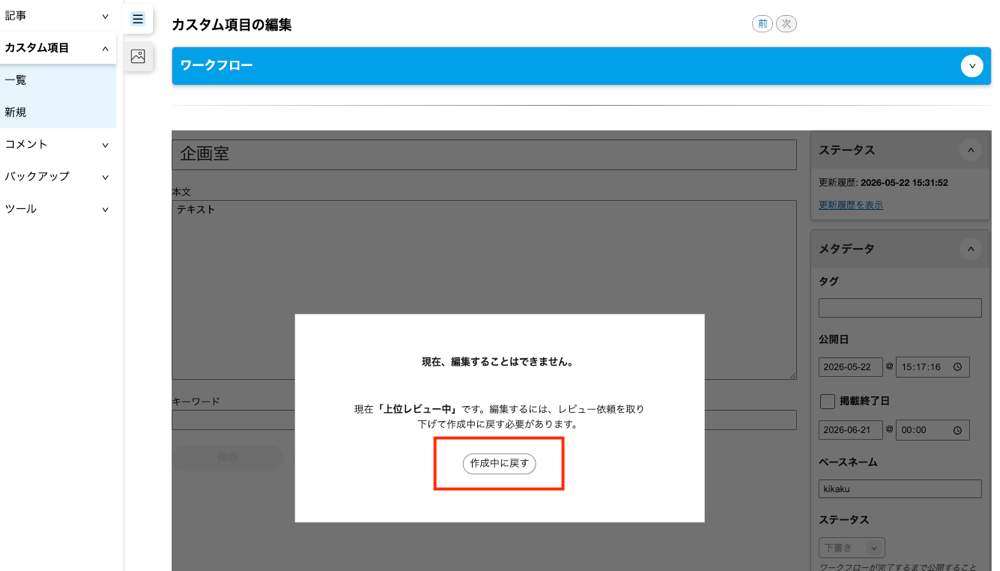
作業が完了したら、前述の操作で再度レビューフェーズに進んでください。
レビュアーでの操作
レビューを行い、自身で編集することもできます。完了したら [ワークフロー] ウィジェット内の [レビューを完了する] もしくは [差し戻す] を実行することができます。
レビューを完了する
自身でのレビューを完了します。ルートの設定で、OR 承認であれば次のフェーズに進みます。AND 承認であれば他のレビュアーがすべてレビューを完了後、次のフェーズである上位レビューに進みます。
上位レビュアーにより、[上位レビューへ] を実行すると、強制的に上位レビューのフェーズに進めることも可能です。
上位レビュアーでの操作
レビュアーと同様の操作で編集画面に進みます。
上位レビュアーに対して [編集しない] が設定されている場合は、自身での編集はできません。そうでない場合はレビュアーと同様に編集が可能です。
完了したら [ワークフロー] ウィジェット内の [レビューを完了する] もしくは [差し戻す] を実行することができます。
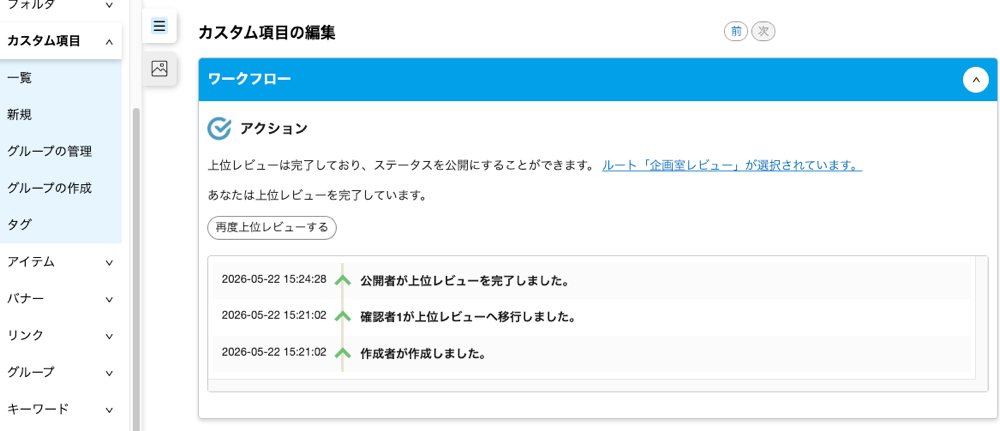
上位レビューが完了したら、[ステータス] が変更できるようになります。「公開」「日時指定」などを選択し、公開操作を行ってください。
プラグイン設定
各操作で送信されるメールの内容を設定することが可能です。