- ページ上部のナビゲージョンから ワークスペースあるいはスペース を選択する
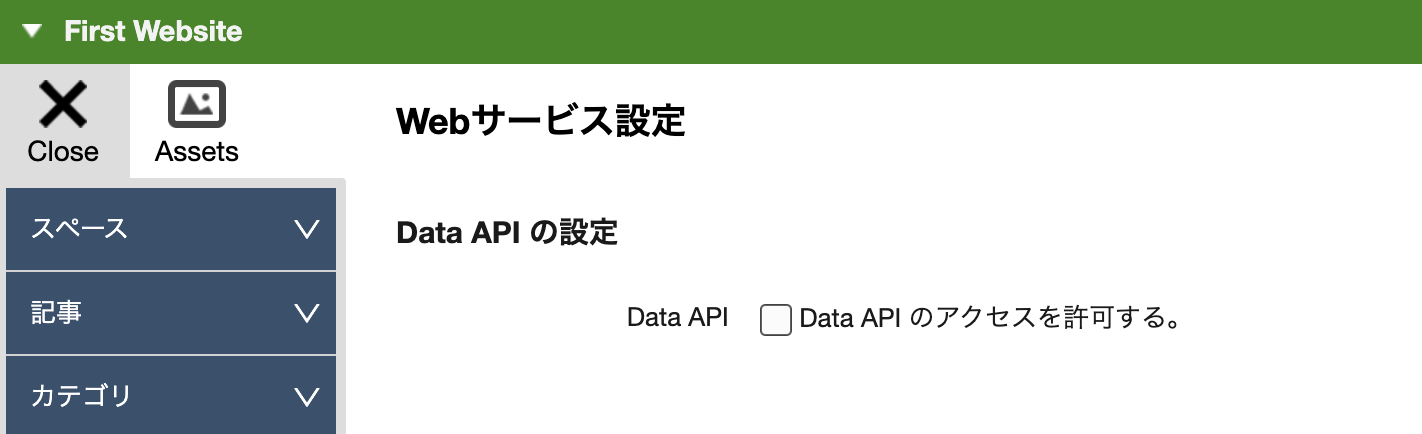
- サイドメニューから [設定] - [Webサービス] を選択する
Data API の設定
- Data API のアクセス制限
-
Data API によるアクセスを許可したくないワークスペース、スペースあるいは、システムのいずれかの [Webサービス設定] より、[Data API のアクセスを許可する。] というチェックボックスのチェックを外します。
更新通知
- ウェブサイト更新 ping サービス通知
-
スペースが更新されたときに、更新 ping を自動的に通知するサイトを指定できます。
google.com、weblogs.comはチェックボックスにチェックを付けることで、その他のサイトは URL を入力することで ping 送信が可能になります。複数の URL を入力する場合は、送信先の URL ごとに改行してください。通知先のうち
google.comとweblogs.comは廃止されたためチェックを入れても機能しません。
Google Analytics
設定方法の詳細は『Google Analytics の連携』をご参照下さい。
- 承認済みのリダイレクト URI
-
Google APIs Console で作成する OAuth 2.0 Client ID の [承認済みのリダイレクト URI] に指定する、リダイレクト先URLです。
- クライアント ID
-
Google API Console で作成した クライアント ID を入力します。
- クライアントシークレット
-
Google API Console で作成した クライアント シークレット を入力します。
- 使用する Google Analytics のプロファイル
-
ダイアログの中で設定可能なプロファイルが確認できるので、その中から一つを設定します。